

544 字
3 分钟
Typora 破解方法

NOTETypora 是一款超好用的Markdown 编辑器。若有条件,请支持正版,让开发者能够持续改进与优化软件!
软件特色
- 多平台支持:适用于 Mac、Windows 和 Linux 系统。
- 简洁界面:直观的编辑界面,易于上手。
- 实时预览:编辑时可实时查看 Markdown 渲染效果。
- 强大编辑功能:支持多种 Markdown 语法和扩展功能。
安装 Typora
该方法适用于 Typora 目前最新版 1.10.8
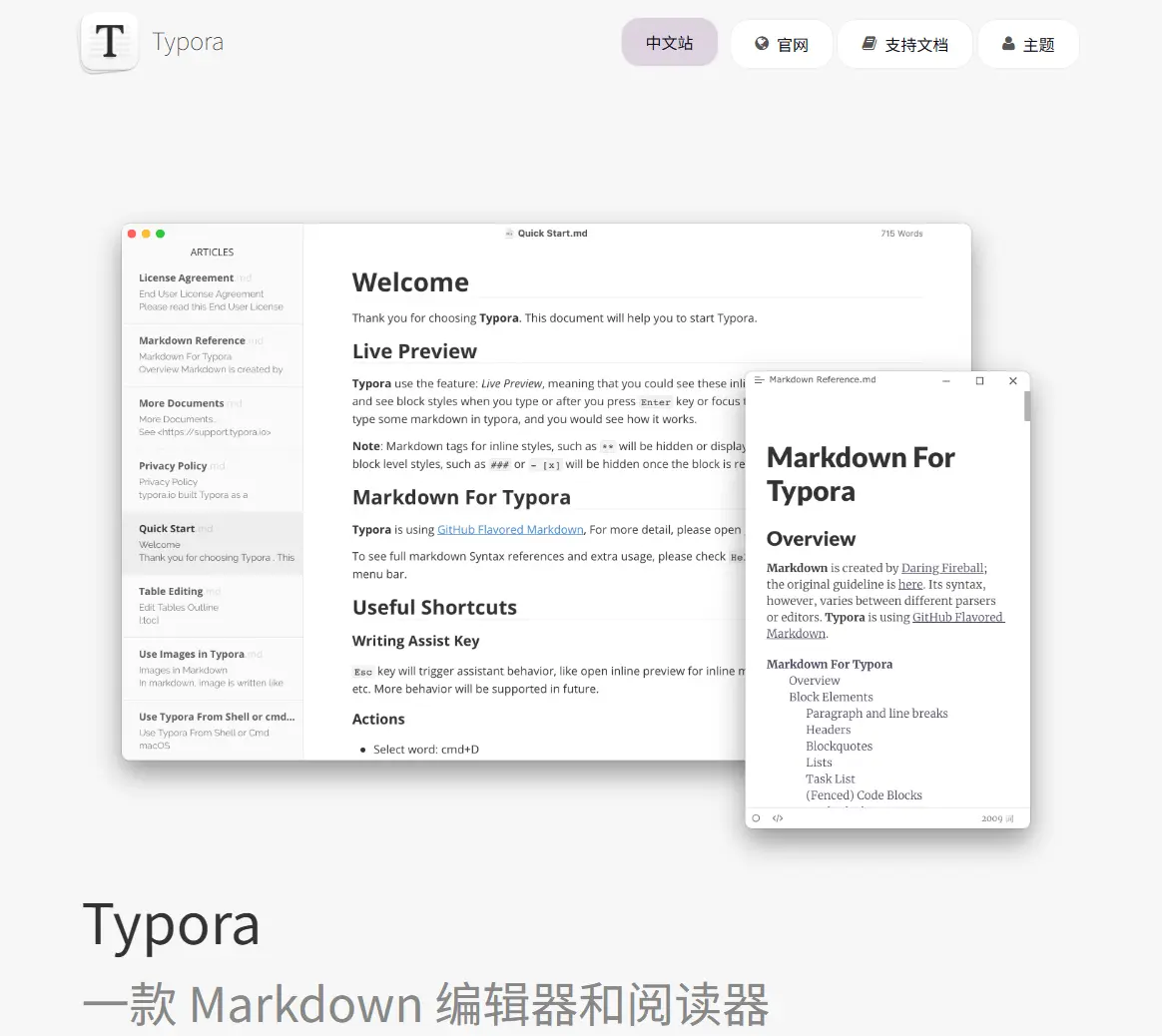
安装完成后点击试用,然后关闭
激活软件
找到Typora安装目录,打开 Typora\resources\page-dist\static\js\Licenselndex.XXX.XXX.chunk.js 文件
# 找到这段代码e.hasActivated="true"==e.hasActivated# 修改为e.hasActivated="true"=="true"保存后,打开 Typora 就会显示激活成功
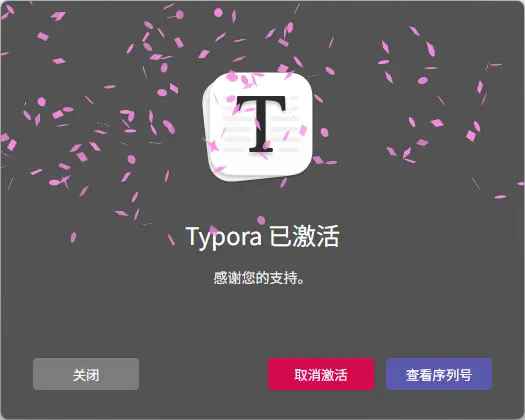
去除左下角未激活标签
打开 Typora\resources\window.html 文件 在< head > 标签后加上以下代码:
<style> /* 选择 body 下一级的所有具有 role="button" 的 div,但排除那些在 content 内部的 div[role="button"] */ /* body > div[role="button"]:not(content div[role="button"]) 存在冗余 */ /* body > div[role="button"] 已经限定了选择 body 的直接子元素 div,并且这些 div 具有 role="button" 属性。 */ /* :not(content div[role="button"]) 试图排除某些元素,但由于 content div[role="button"] 不是 body 的直接子元素,这部分实际上没有效果。 */ body>div[role="button"] { visibility: hidden; } </style>关闭软件激活弹窗(可选)
每次打开软件都会显示 Typora 已激活,嫌麻烦可以设置自动关闭弹窗
打开 Typora\resources\page-dist\static\js\0.99879679.chunk.js 文件
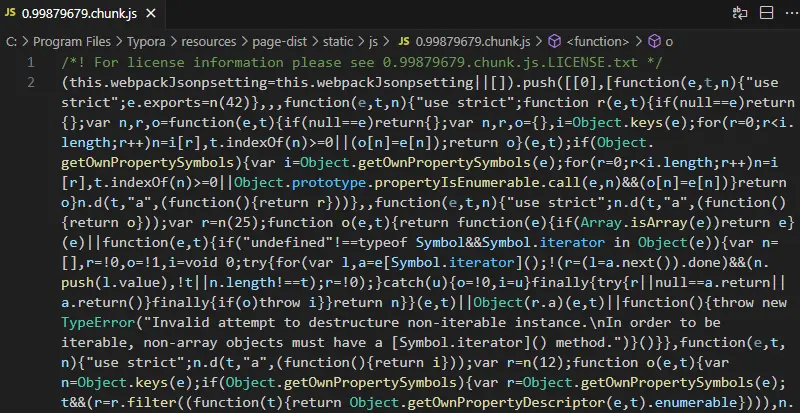
在第二行添加如下代码:
// 创建一个新的 div 元素var div = document.createElement('div');
// 给 div 添加一个唯一的 IDdiv.id = 'myOverlay';
// 设置 div 的样式div.style.position = 'fixed';div.style.top = '0';div.style.left = '0';div.style.width = '100vw'; // 使用 100% 宽度div.style.height = '100vh'; // 使用 100% 高度div.style.backgroundColor = 'rgb(54,59,64)'; // Night主题背景色div.style.zIndex = '9999'; // 确保 div 在最上层
// 将 div 添加到 body 中document.body.appendChild(div);
// 可选:将窗口缩小大小//window.resizeTo(1, 1);
// 设置定时器,在 360 毫秒后删除 div ,并关闭页面setTimeout(function () { var overlay = document.getElementById('myOverlay'); if (overlay) { overlay.remove(); // 删除 div }
// 点击关闭按钮,关闭页面 //document.querySelector('.text-btn').click(); //未激活关闭按钮 document.querySelector('.default-btn.secondary-btn').click(); //激活后关闭按钮
}, 360); // 360 毫秒后关闭弹窗