NOTE选择适合自己的方法,搭建一个免费的云上图床。
将图片上传到一个专用的存储服务通过链接使用,不仅可以统一管理,还能减少博客仓库的文件体积,提高网站的编译速度,最主要的还是能加快用户的加载速度。 在博客搭建之初,图片不多或许对图床的需求不大。但是图片多起来后,服务器流量那是哗哗的流哇。因此,给我这只有两篇文章的博客搭一个图床,未雨绸缪。
各种图库对比
简单介绍了解到能白嫖的,和详细讲讲我目前正在使用的图床方式。
GitHub
优点:
- 能白嫖
- 管理方便
- 不怕被刷
缺点:
- 官方明确不支持将仓库用作图床的行为,仓库较大时有可能会被封
- 仓库必须公开,所有上传的图片被人随意浏览
- 国内访问不太方便
Cloudflare R2(目前在用)
优点:
- 有白嫖额度
- 免费CDN
- 管理方便
缺点:
- 需要小心被刷(绑定域名设置规则能减小被刷爆的可能)
七牛云kodo
优点:
- 有白嫖额度(10G免费存储空间和每月10G的HTTP流量)
缺点:
- HTTPS流量收费。
- 图库必须绑定域名,并且域名需要备案。
淘宝免费开店——商品图片空间(邪道!!!)
优点:
30G的图片空间
国内服务,且无防盗链,访问无忧
缺点:
- 管理不方便,上传图片要在店铺后台进行,下载可以使用迅雷批量下载。
- 不能绑定域名,链接较乱
- 太邪道了,可能被封
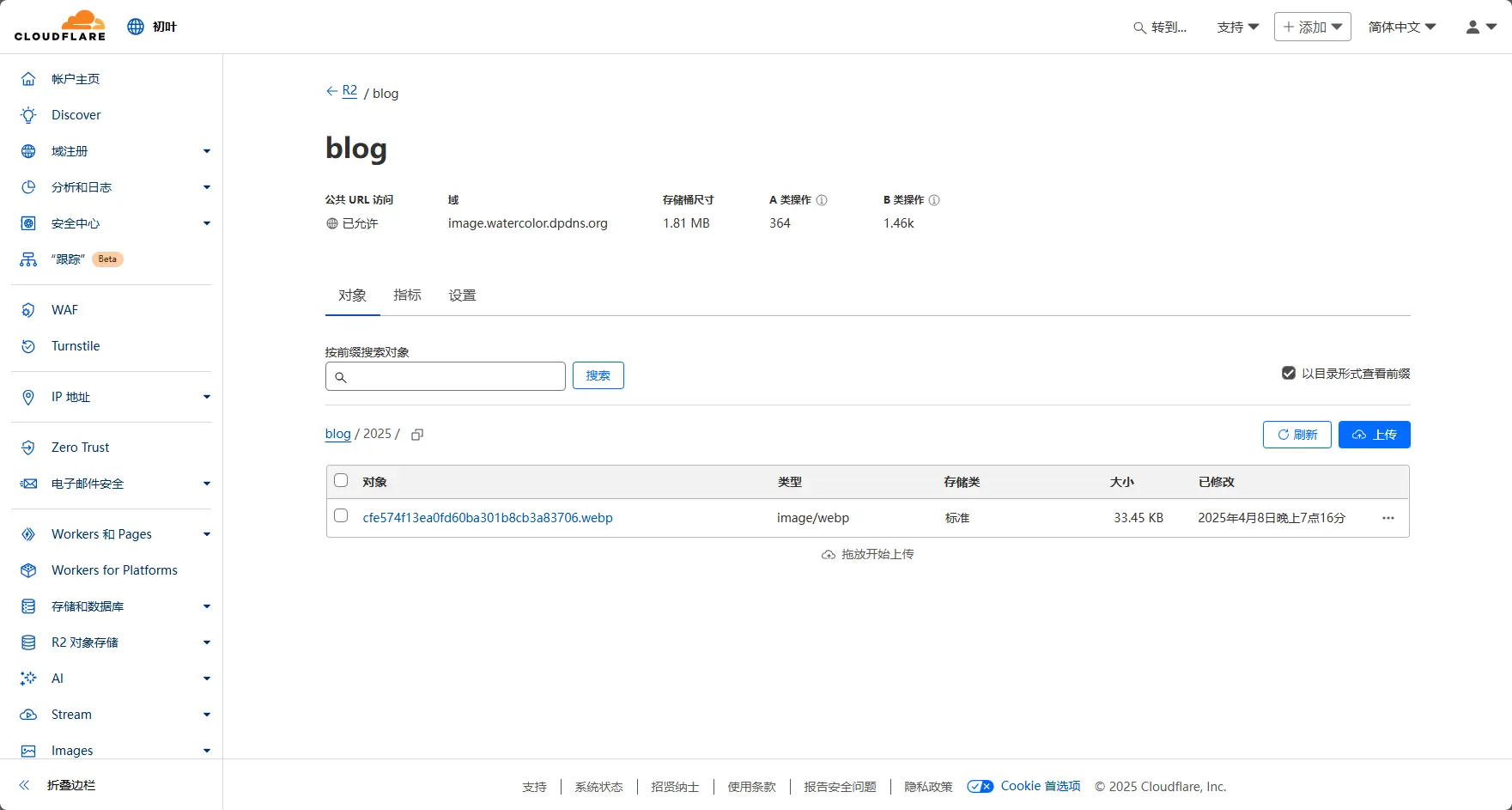
在这里摆一张图片,如果看不见了,那就是被封了。教程就不给了,自己摸索一下很简单的。

搭建图床
Cloudflarer R2创建
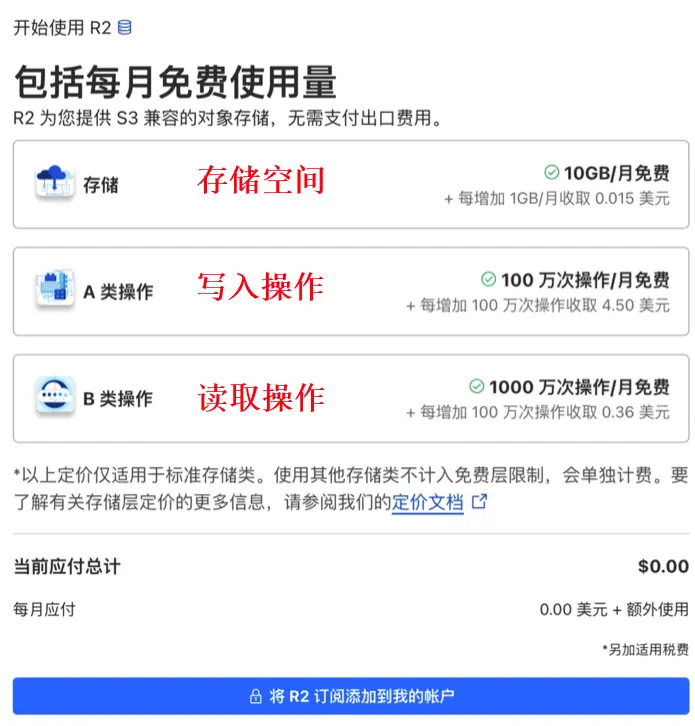
R2 是 Cloudflare 推出的免费对象存储服务,开通 R2 服务需要绑定支付方式(PayPal也行),主要是为了验证用户身份使用,并不会扣费。
10G的免费存储空间、每月免费写入100万次、每月免费读取1000万次,只要防止被刷,是完全够用的。
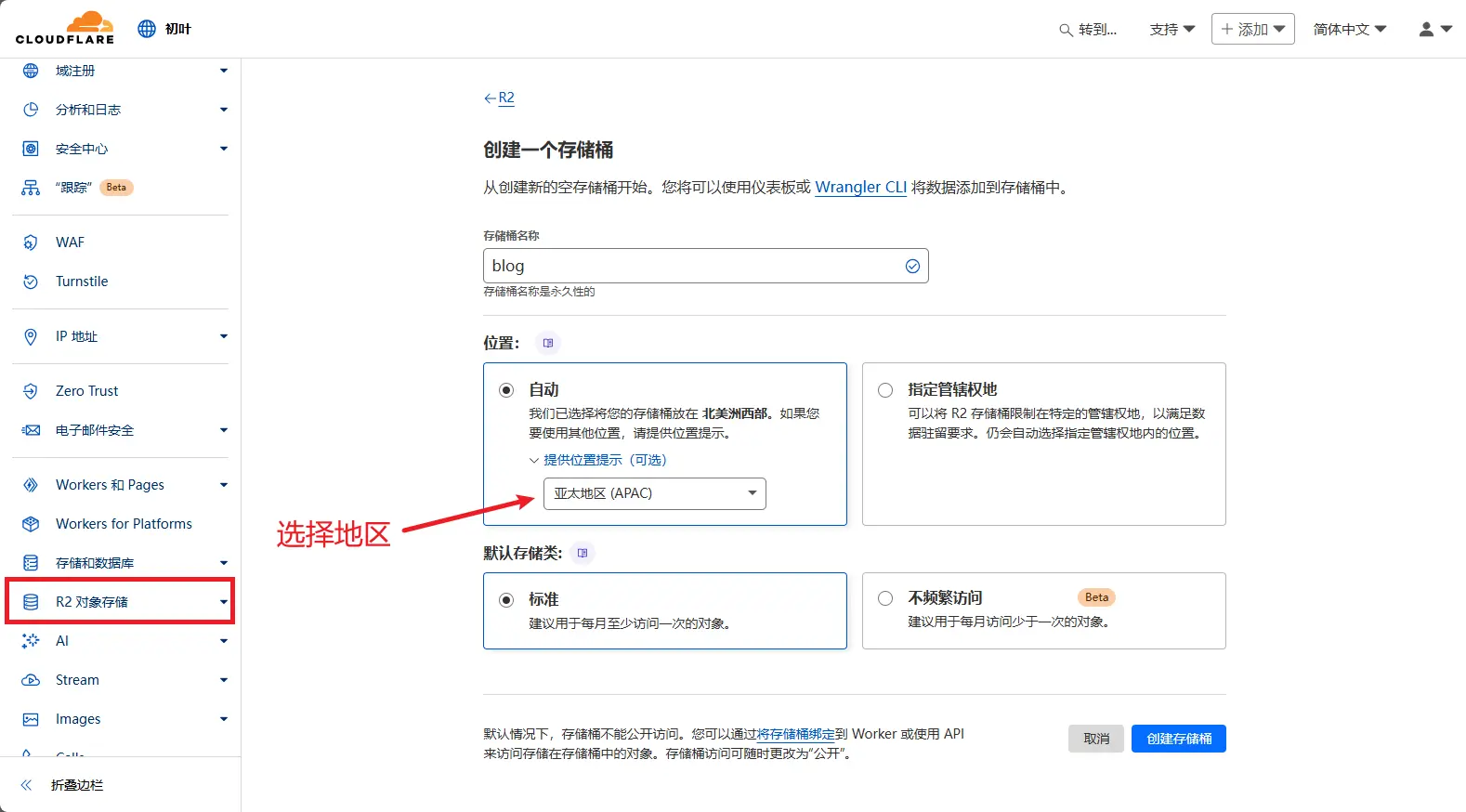
点击左侧栏中的R2对象存储,在页面中点击创建存储桶。名称随意,位置选择主要用户地区,我这里选择亚太地区,点击创建存储桶。
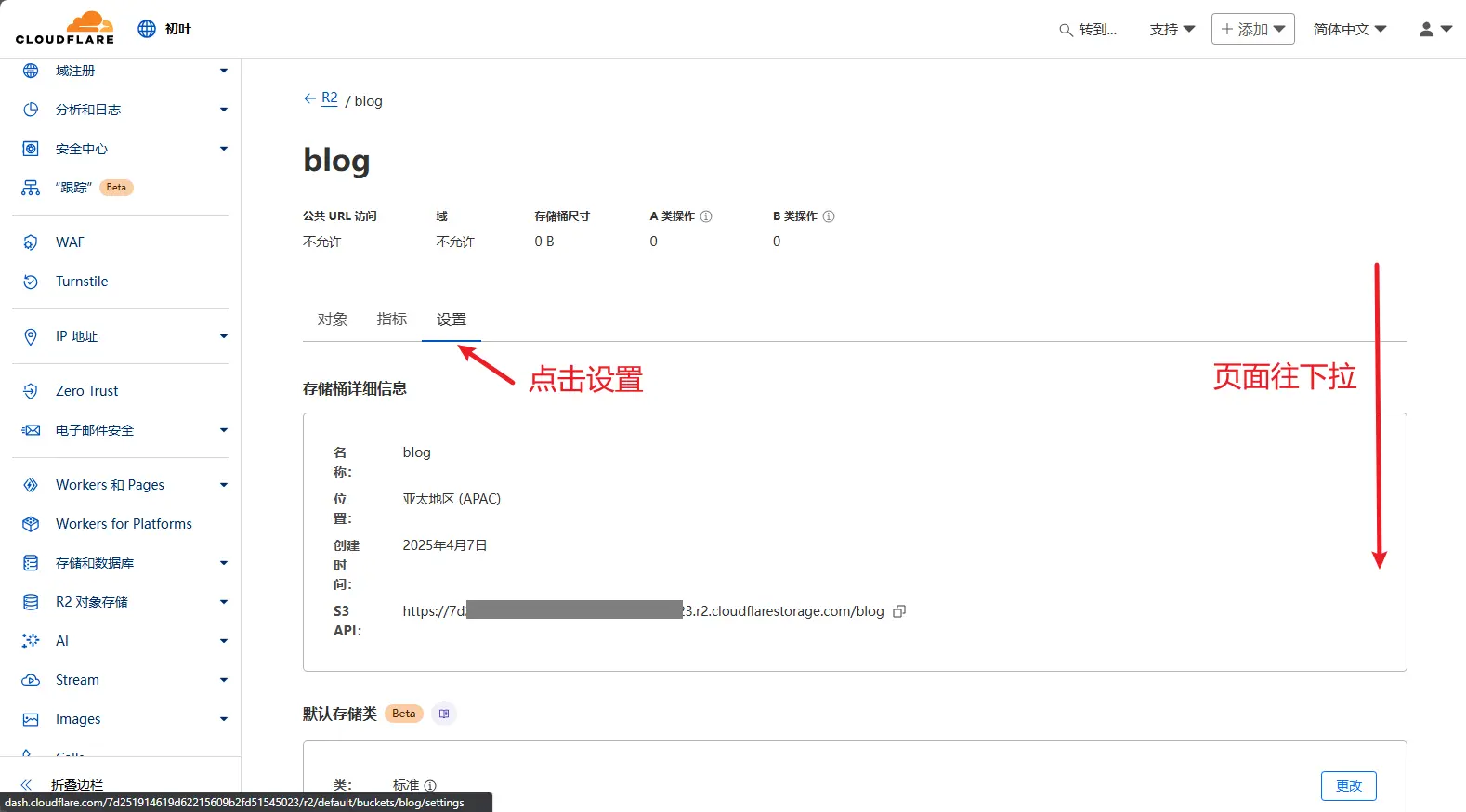
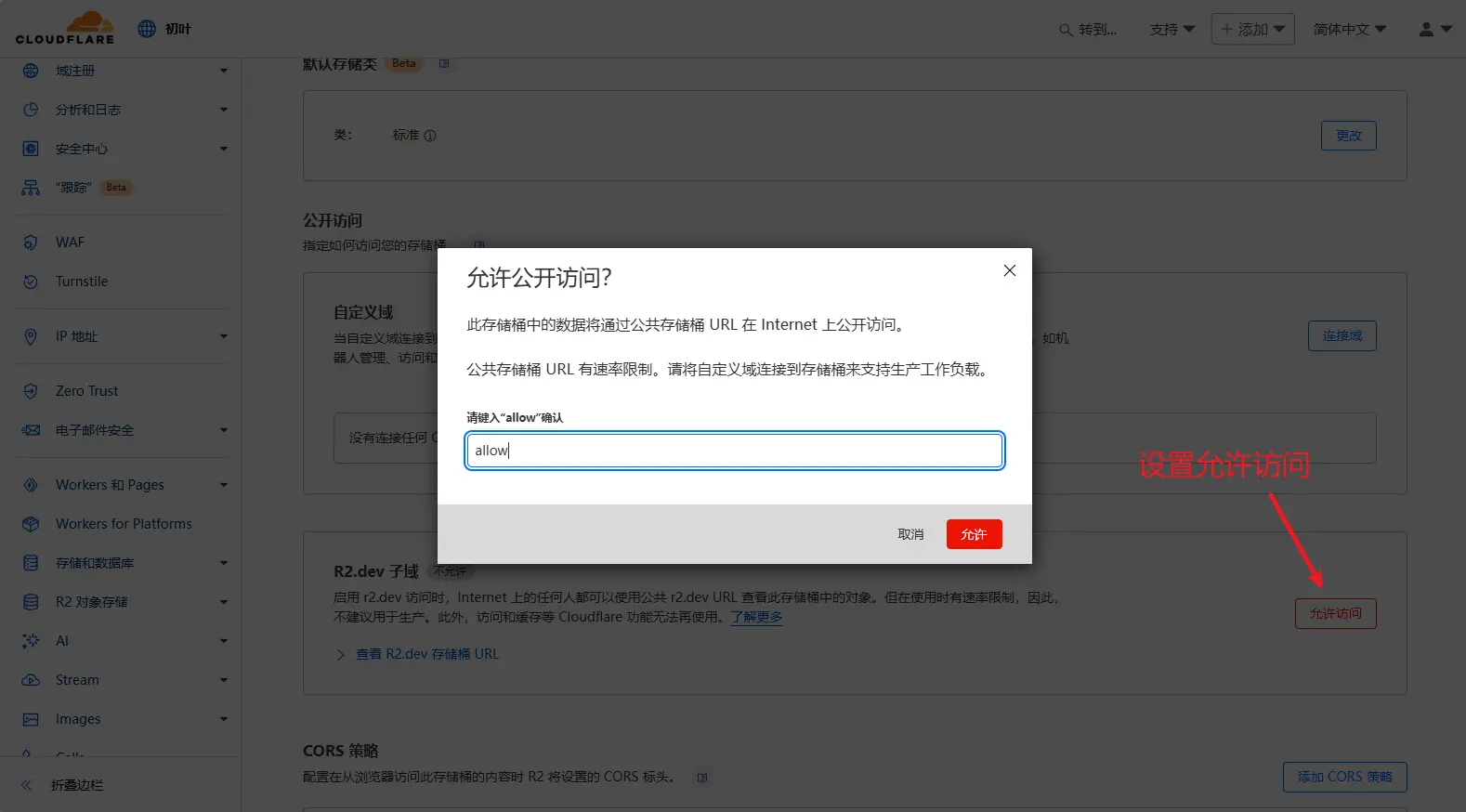
新创建的存储桶默认无法通过公共URL访问,点击设置选项下拉。将R2.dev 子域设置为允许访问。
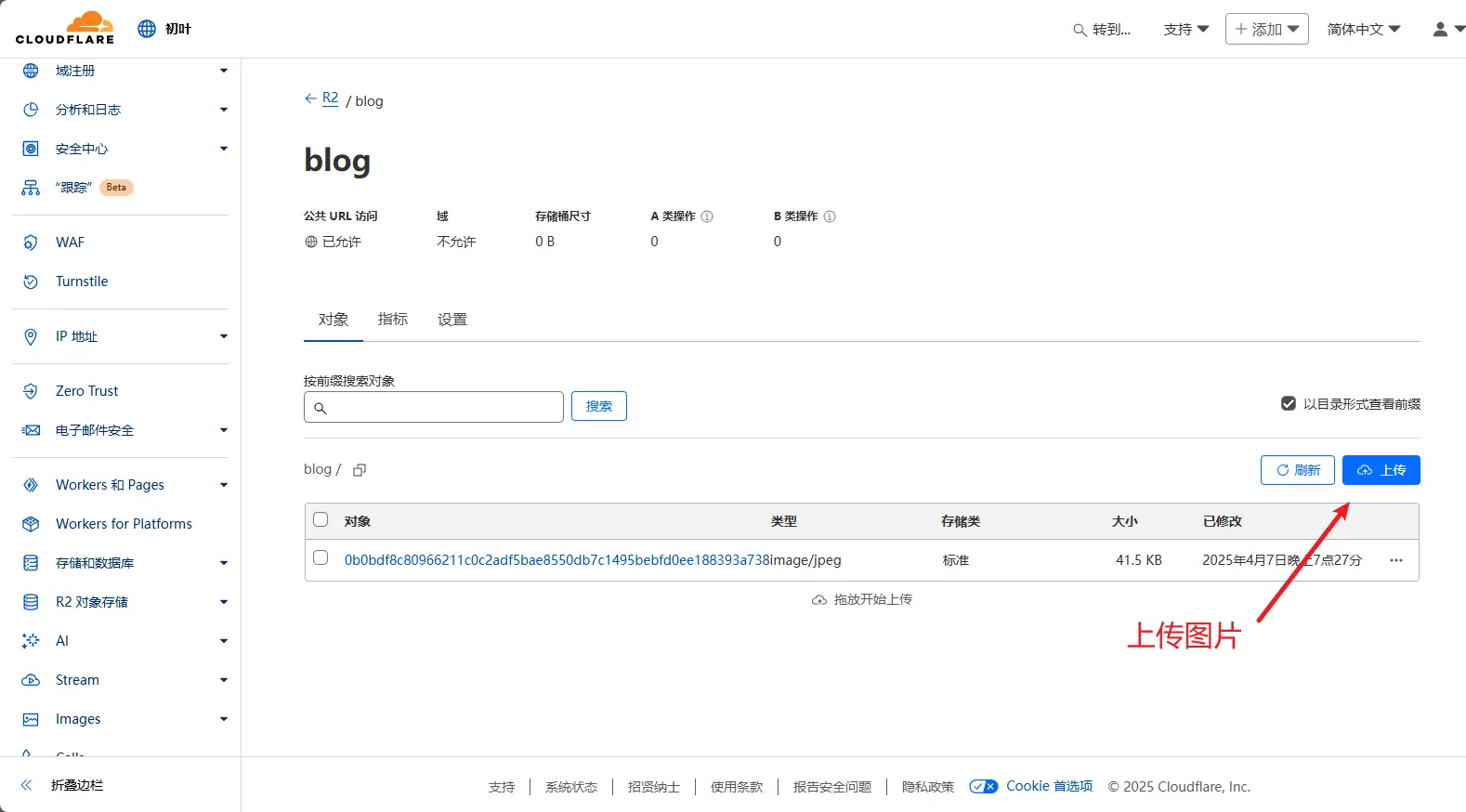
进到刚创建的存储桶页面,点击上传或是将图片直接拖进去。
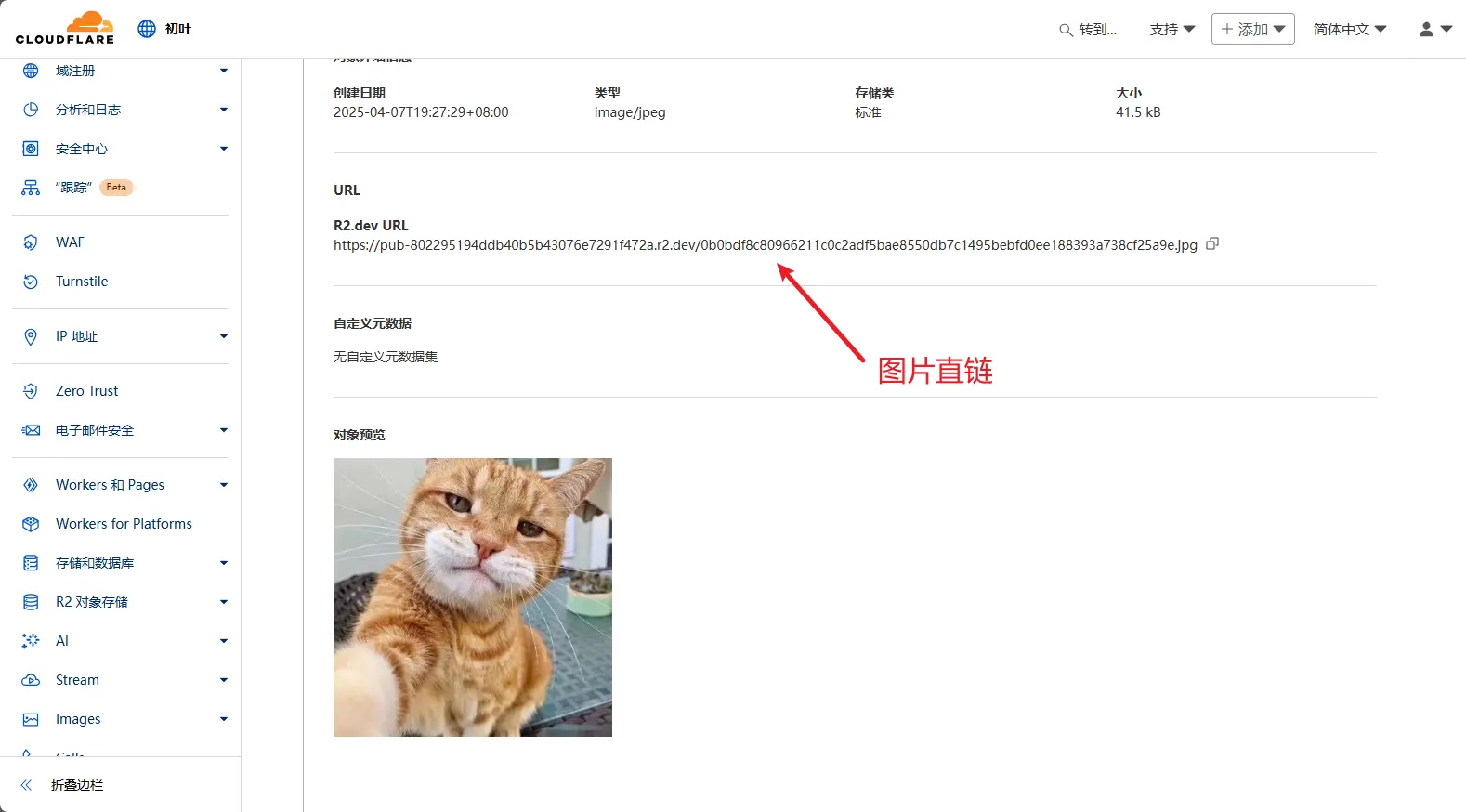
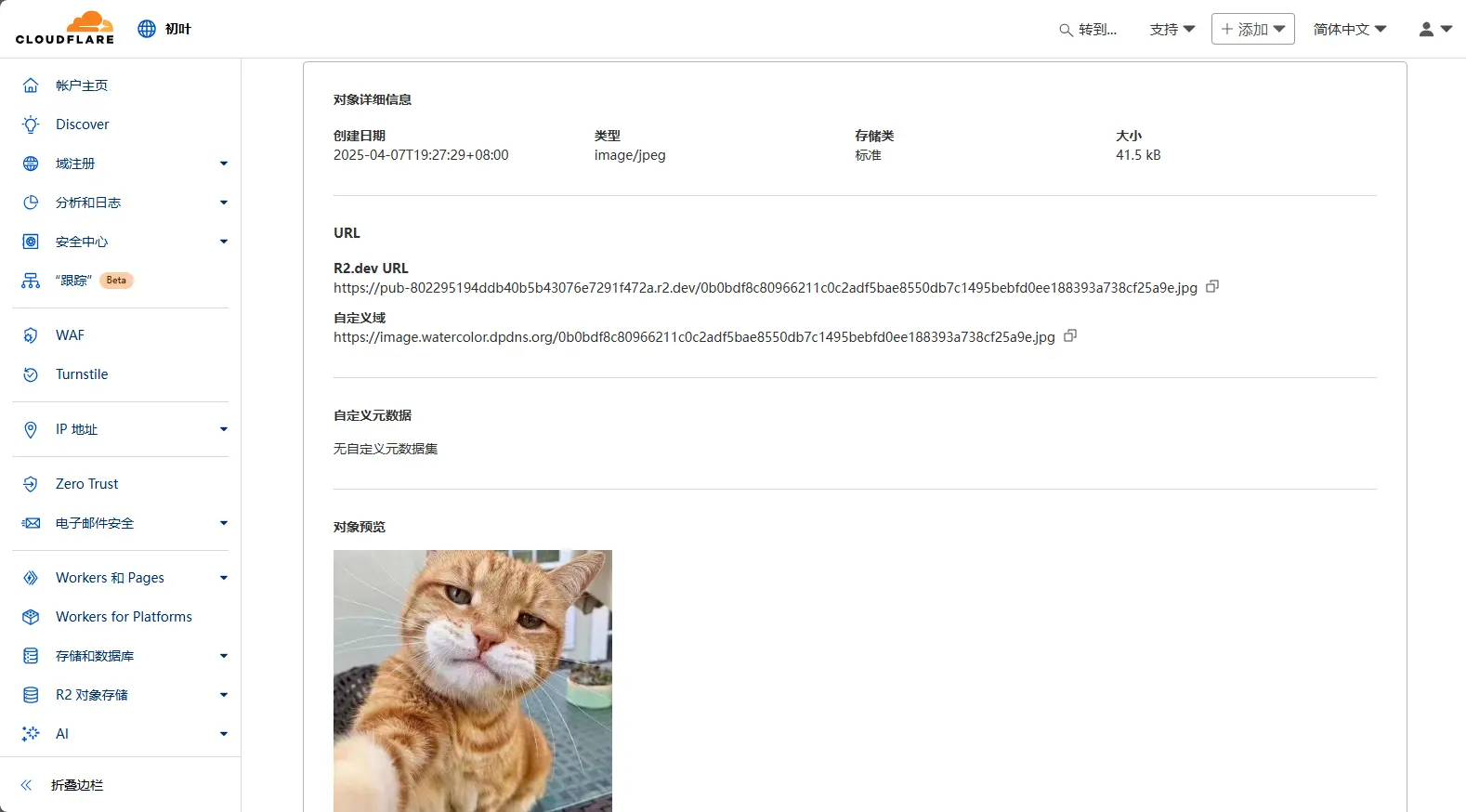
上传成功后,点击图片就能看到自动生成的图片直链,使用这条链接就能直接访问这张图片了。
添加自定义域
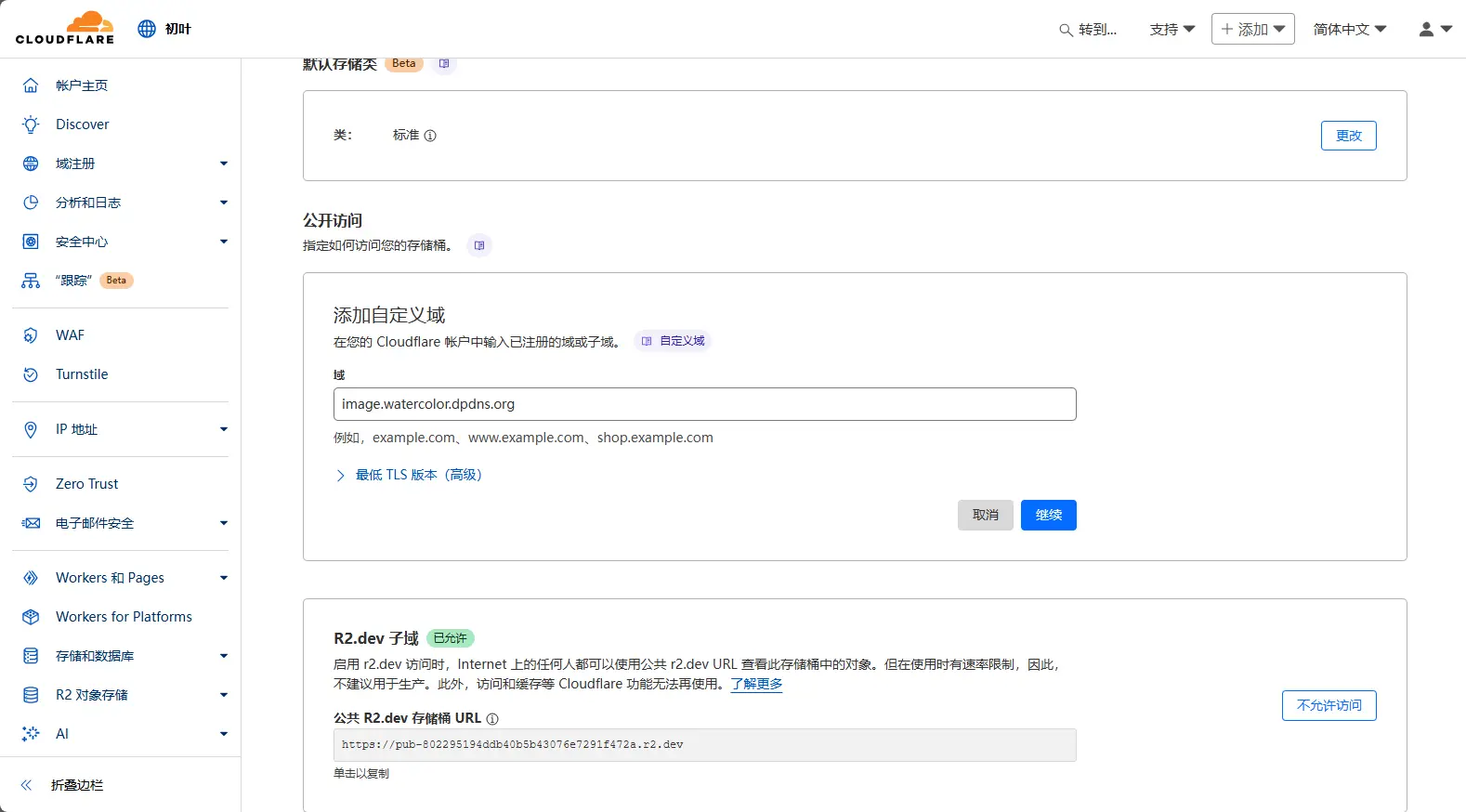
接下来我们用自己的域名,替换掉自动成的图片直链前缀。首先要将域名托管到Cloudflare,网上教程很多,此处跳过。
打开创建的blog存储桶,在设置选项中找到添加自定义域,填入托管在Cloudflare的域名或子域名。
再次打开图片详情,能看到生成了一个自定义域,这两个链接都可以访问图片了。
使用PicList管理图片
图床已经搭建完成,只是现在上传、下载、复制链接都需要在网页进行操作,很不方便。这里我使用PicList进行管理。
PicList是一款高效的云存储和图床平台管理工具,在PicGo的基础上经过深度的二次开发,不仅完整保留了PicGo的所有功能,还增添了许多新的feature。例如相册支持同步云端删除文件,内置图床额外添加了WebDav、本地图床和SFTP等。PicList同时增加了完整的云存储管理功能,包括云端目录查看、文件搜索、批量上传下载和删除文件,复制多种格式文件链接和图片/markdown/文本/视频预览等,另外还有更加强大的相册和多项功能新增或优化。
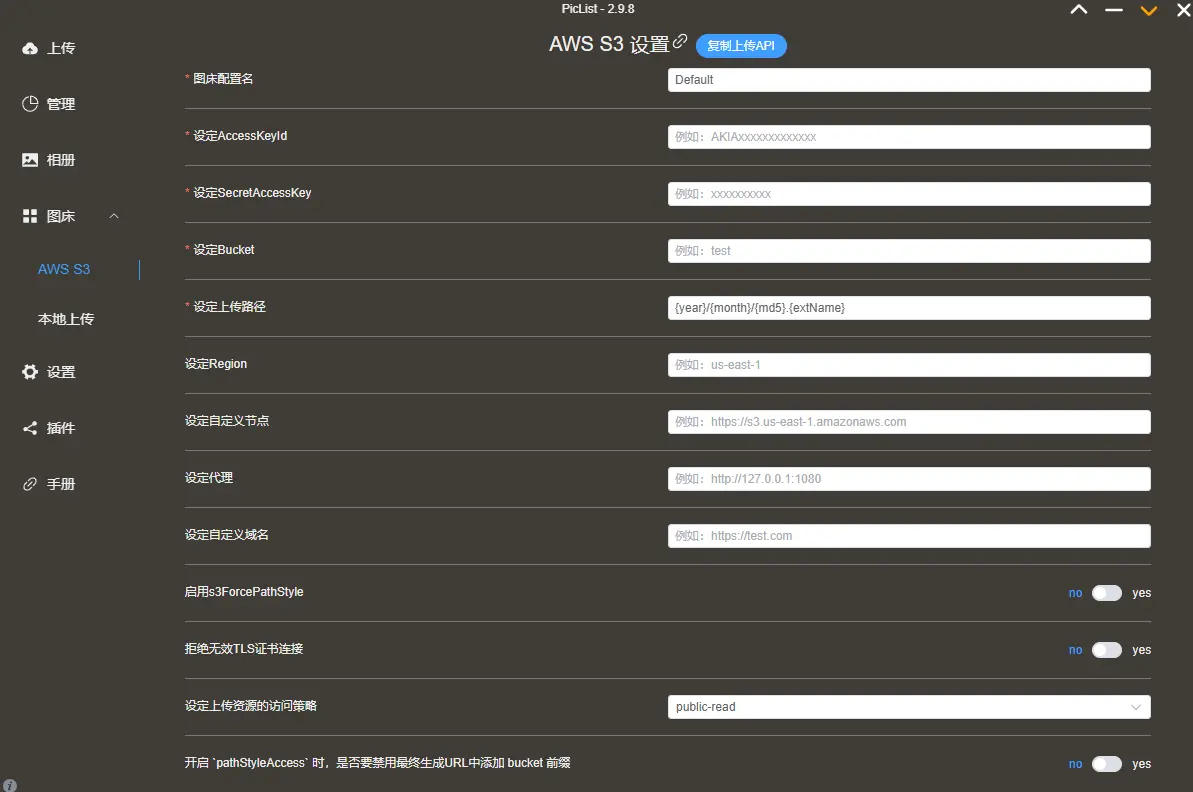
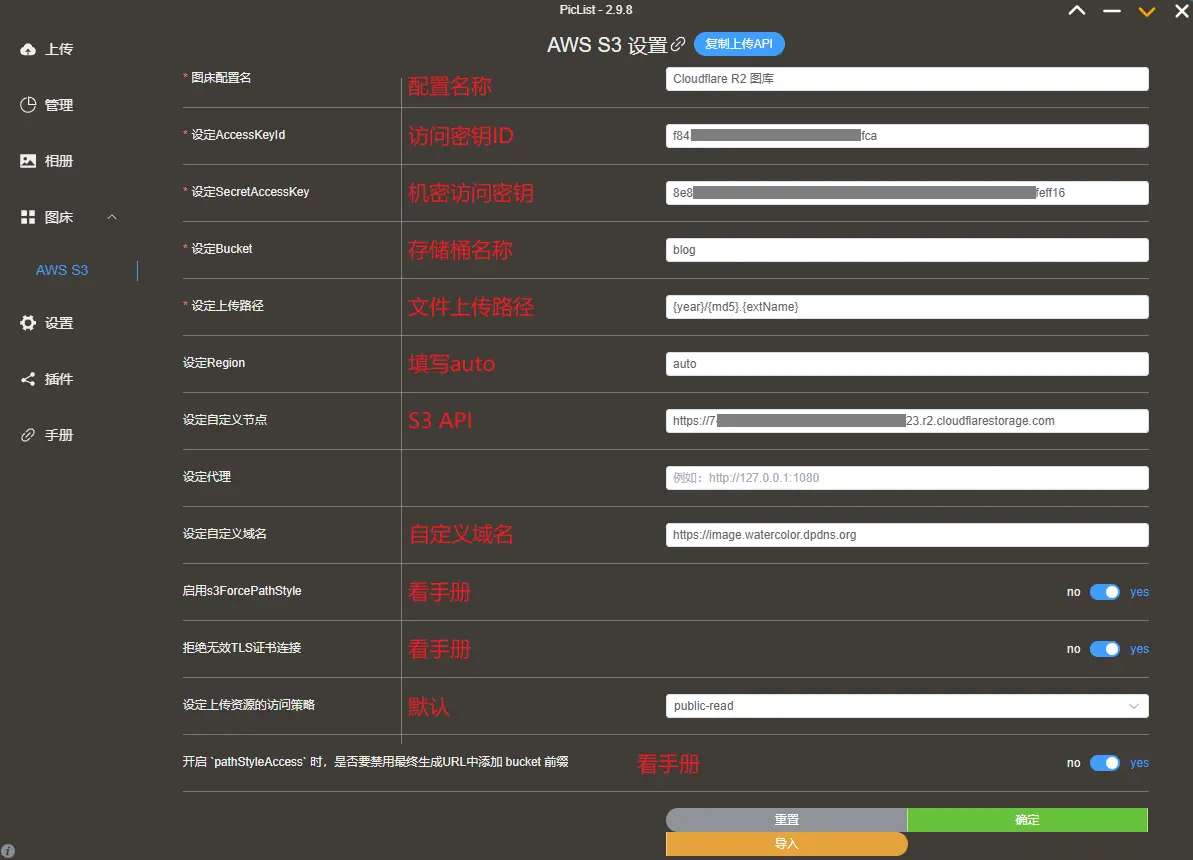
安装完成后,在左侧选择AWS S3 添加图床设置。
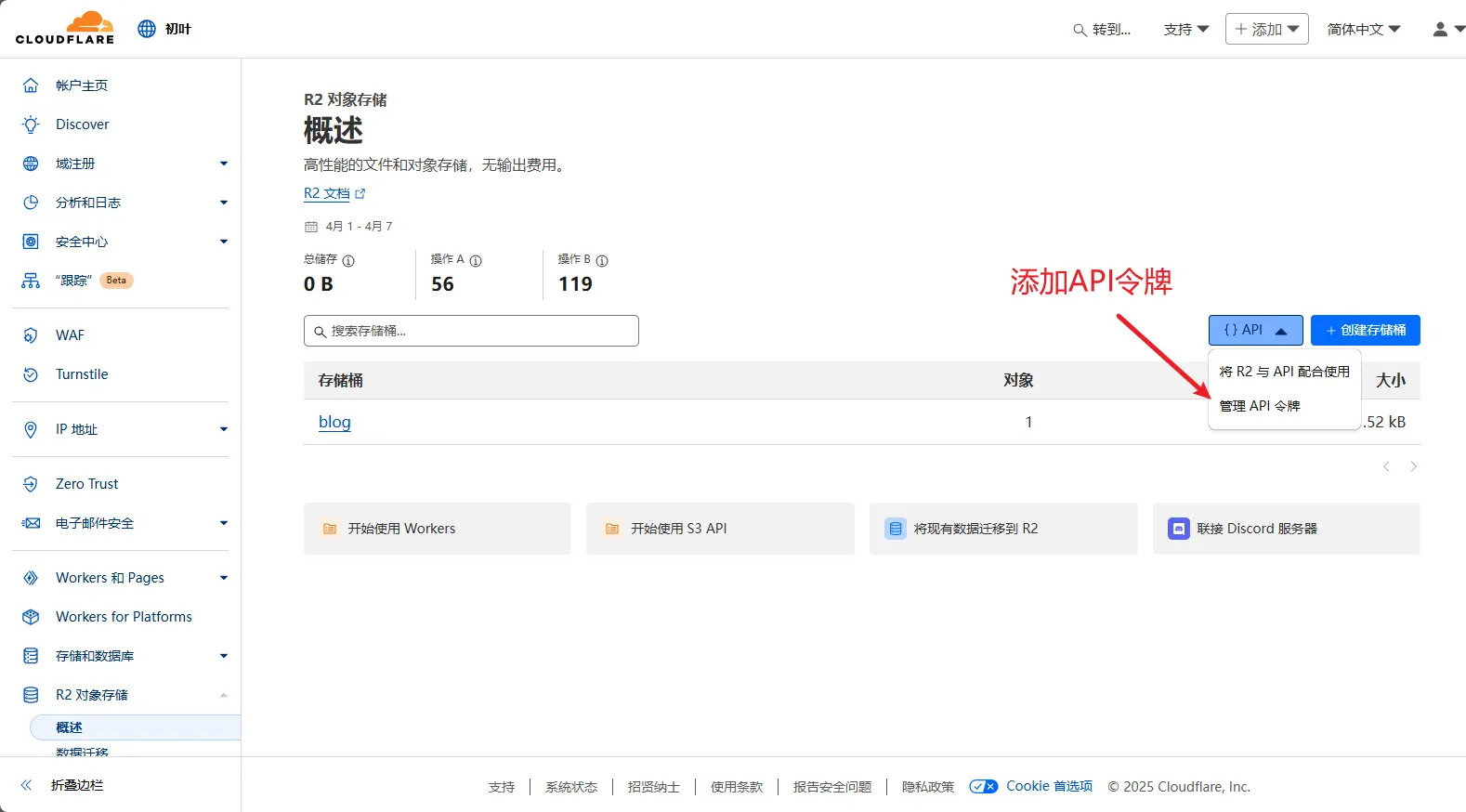
接着再次打开R2 对象存储页面,点击API按钮,选择管理API令牌,再点击创建API令牌。
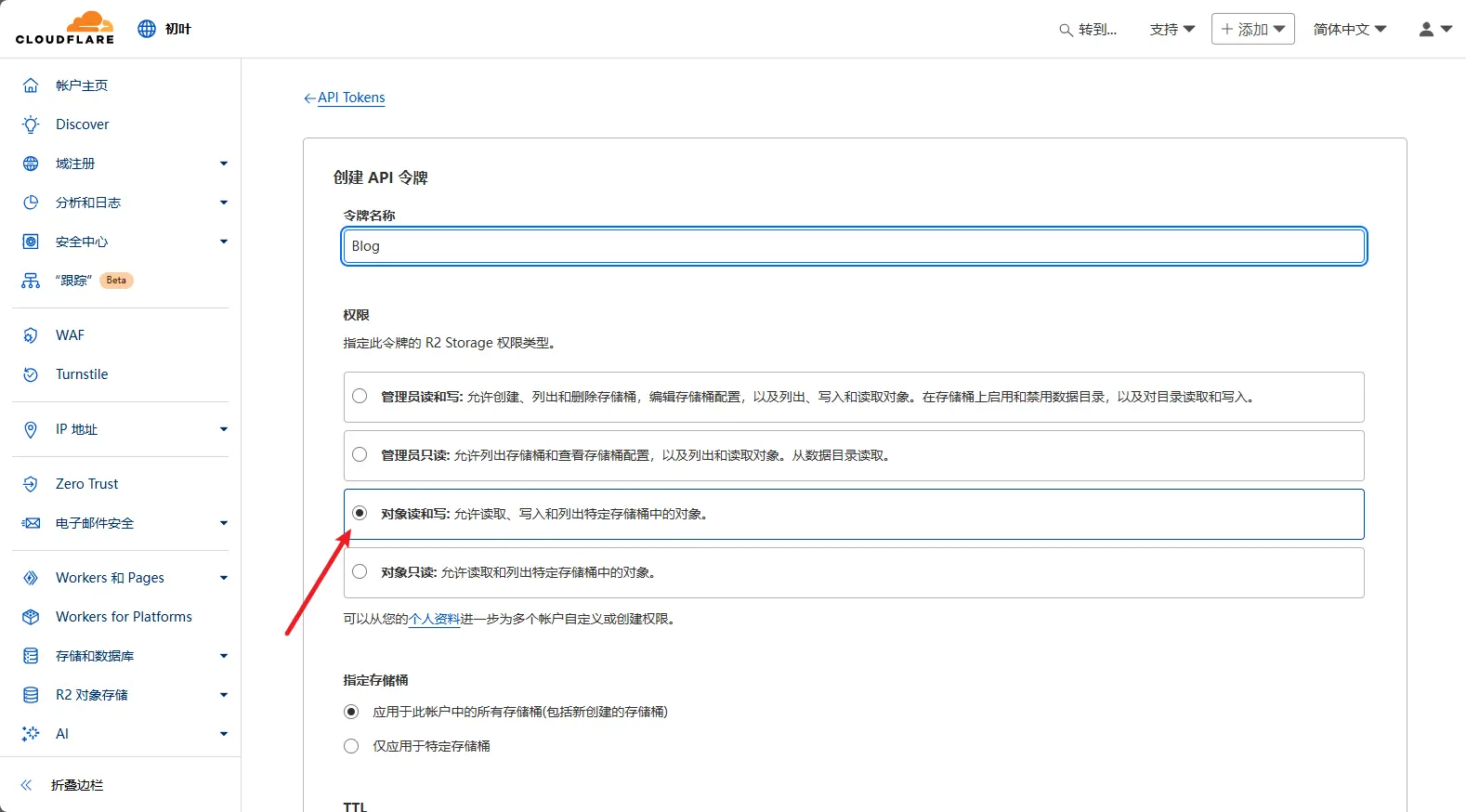
令牌名称随意,权限选择对象读和写,其他默认,点击创建。
PicList 需要的是下面三个信息,这些令牌值只会显示一次,妥善保管好这些参数信息
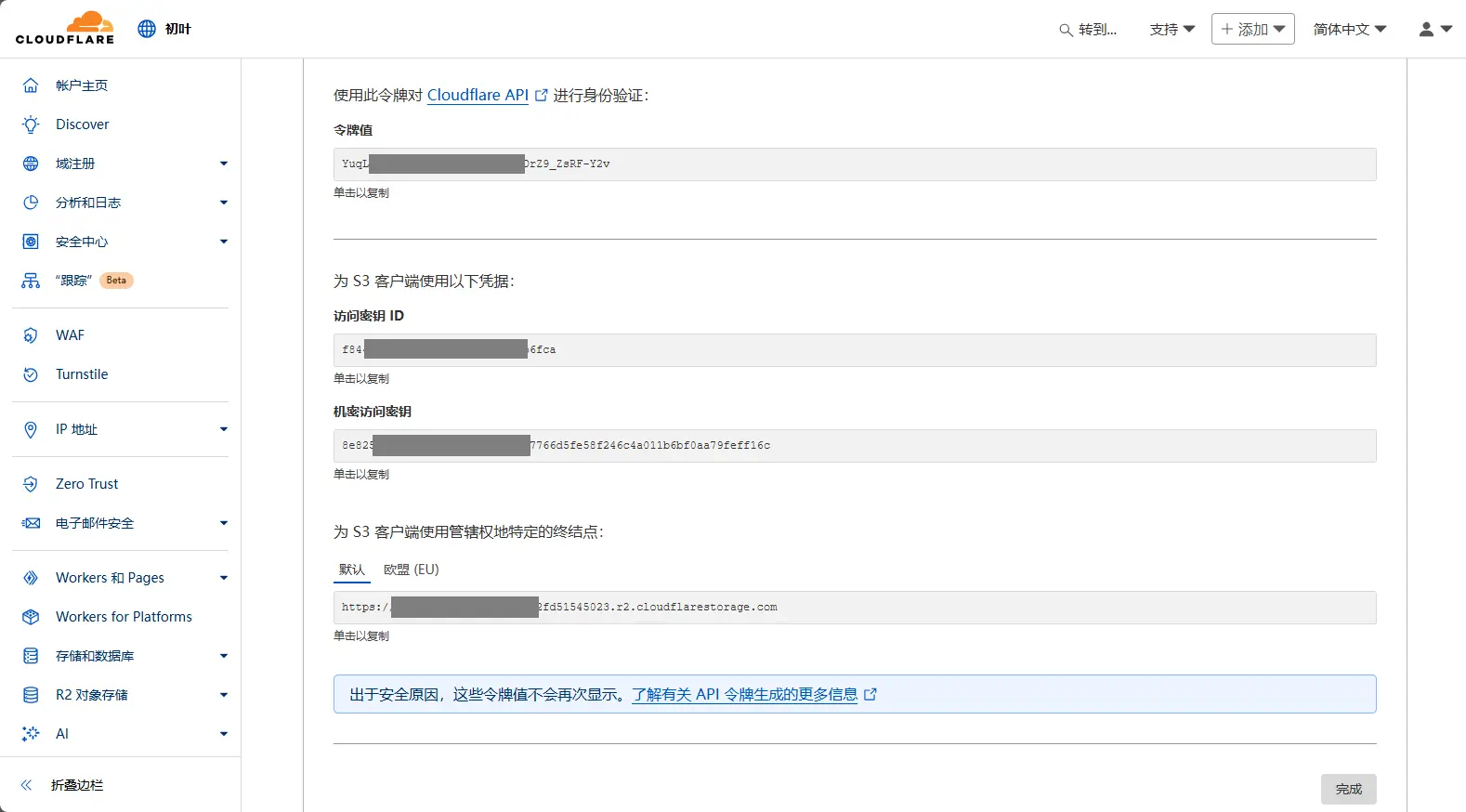
依据图中信息将PicList设置填好
将图片上传
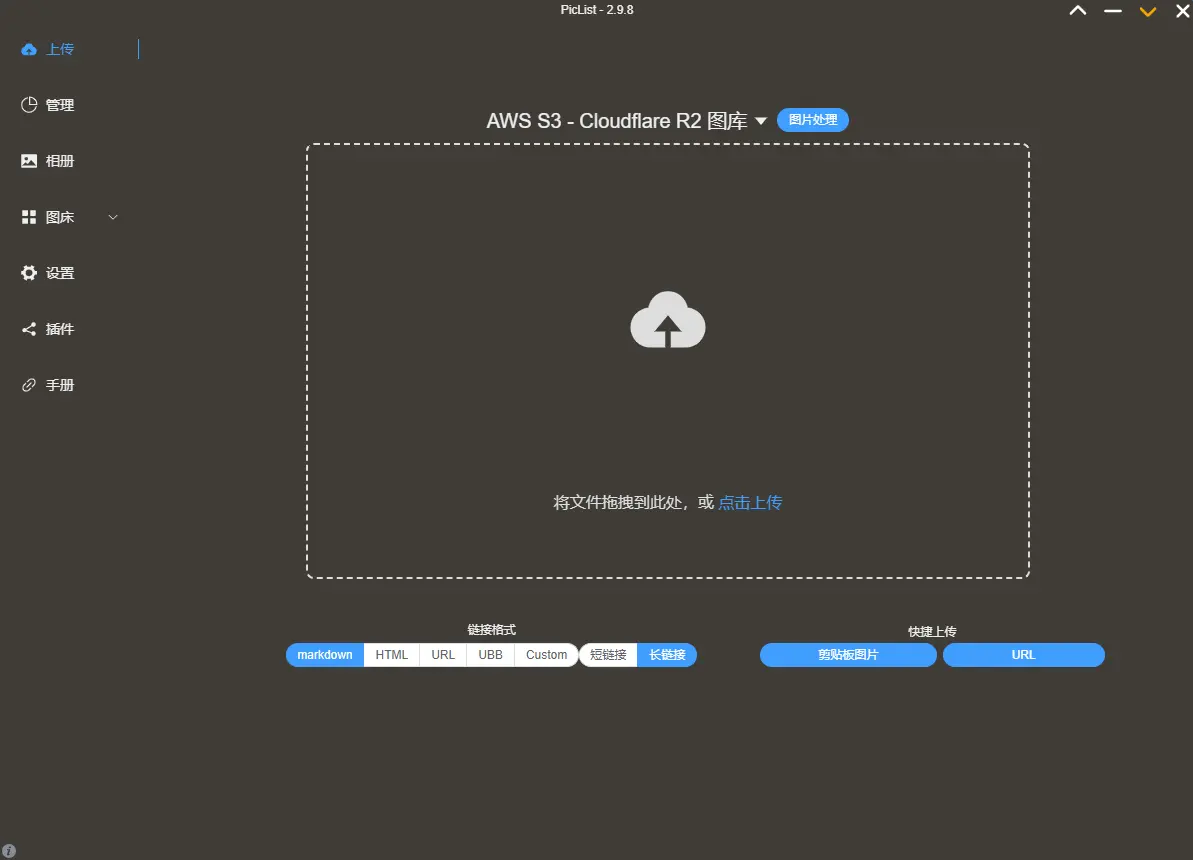
上传成功