


封面来源: Fuwari
,girl,_Blue,yellow,green,cyan,purple,red,pink,_best,8k,UHD,masterpiece,male%20focus,%201boy,gloves,%20ponytail,%20long%20hair,.jpeg)
NOTE
搭建Astro框架
环境准备
-
Node.js——推荐使用pnpm作为node包管理工具 -
VS Code——安装扩展:Github Actions、Astro -
Git——将博客推送到Github上
创建项目
Astro和Hexo一样拥有非常多的主题,但不同的是,Hexo可以安装多个主题,通过配置文件切换,而Astro每个主题就是一个项目,每位主题作者使用的frontmatter格式可能都不相同。因此,为了避免项目大改,请先选择心仪的主题。
# 通过Github拷贝项目模板(主题):git clone https://github.com/saicaca/fuwari Astro-Fuwari
# 通过pnpm创建项目模板(主题):pnpm create astro@<版本> <项目名称> --template <主题作者>/<主题仓库>pnpm create astro@latest Astro-Fuwari --template saicaca/fuwari预览博客
使用VS Code打开刚刚创建的项目,安装扩展:Github Actions、Astro
- Astro 会在 src/pages/ 目录中查找
.astro或.md文件, 编译时将其渲染成 html 页面。每个页面都根据其文件名显示为一个路由。 - Fuwari主题在 src/pages/ 内设置了
.astro文件,路由至 /scr/content/ 内相对应的.md文件。使 /scr/content/ 内的页面能适应主题,所以文章保存在 /scr/content/posts/ 中。
# 项目结构/├─ ...├─ public/ #任何静态文件(如图像)都可以放在public/目录中。├─ src/│ ├─ assets/│ ├─ components/│ ├─ constants/│ ├─ content/│ │ ├─posts/│ │ │ ├─ 文章1/│ │ │ │ ├─ cover.jpg│ │ │ │ └─ index.md│ │ │ └─ 文章2.md│ │ └─spec/│ │ └─ 主页.md│ ├─ i18n/│ ├─ ...│ ├─ page/│ │ ├─ archive/ (分类、tag设置)│ │ ├─ posts/ (文章设置)│ │ └─ 主页设置.astro│ └─ utils/├─ astro.config.mjs├─ package.json└─...预览模式启动Astro
Astro框架带有预览模式,方便我们看到刚修改的项目运行情况。
npm install -g pnpm # 安装pnpmpnpm add sharp # 向package.json添加依赖项pnpm install # 根据package.json中的依赖项安装所有依赖pnpm run dev # 运行预览模式新建文章
pnpm new-post <filename>可以在 src/content/posts/ 目录中编辑
推送到Github
配置git用户名和邮箱
# git bashgit config --global user.name <用户名> // 设置全局的git用户名git config --global user.email <邮箱地址> // 设置全局的git用户邮箱
git config --list // 检查是否设置成功GitHub创建新的仓库
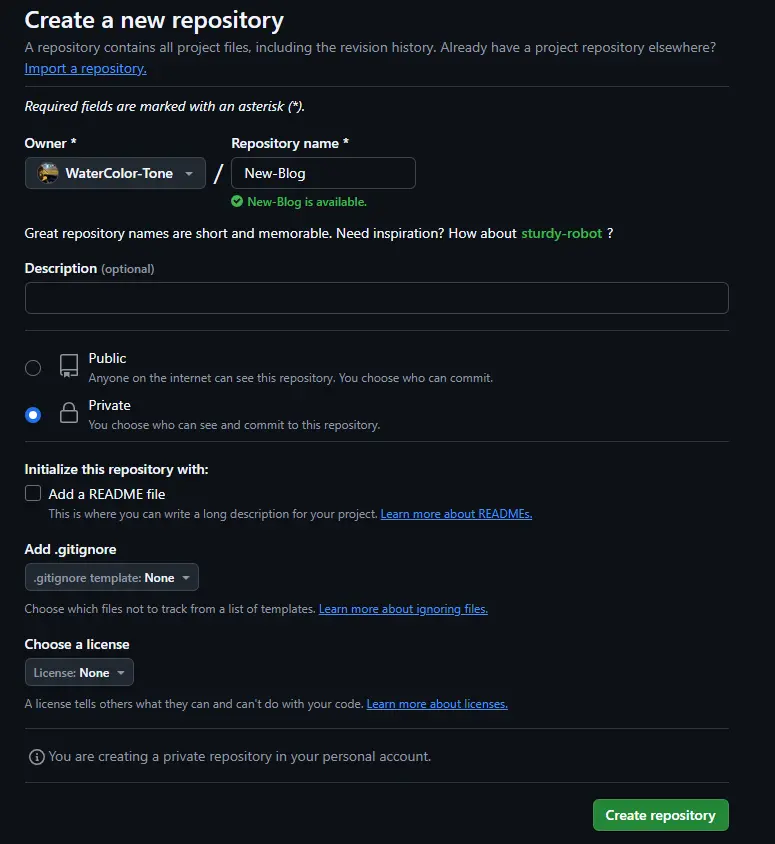
最好选择 private ,毕竟上传的是网站的源码。输入仓库名,其他默认
通过ssh连接GitHub
可以选择https连接,但有可能会出现连接失败,用ssh连接就没问题了。
可能会遇到以下错误信息:
fatal: could not read Username for 'https://github.com': No such device or address'fatal: unable to access 'https://github.com/xxx/xxx.git': Failed to connect to github.com port 443: Timed out'说明VSCode无法连接到GitHub,导致操作失败。这种情况可能出现在以下几种情况下:
- 没有正确配置GitHub账户信息
- GitHub账户验证信息过期或无效
- 网络连接不稳定或存在代理问题
生成公钥和私钥
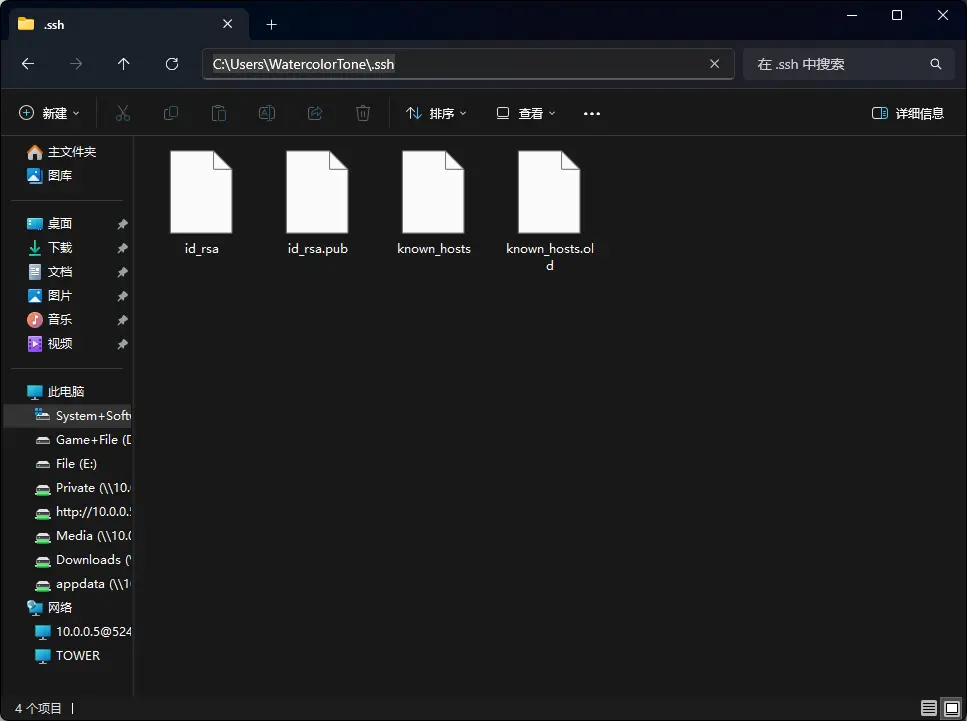
ssh-keygen -t rsa -C <邮箱地址>打开 C:\Users\用户.ssh 文件夹
配置ssh免密登录
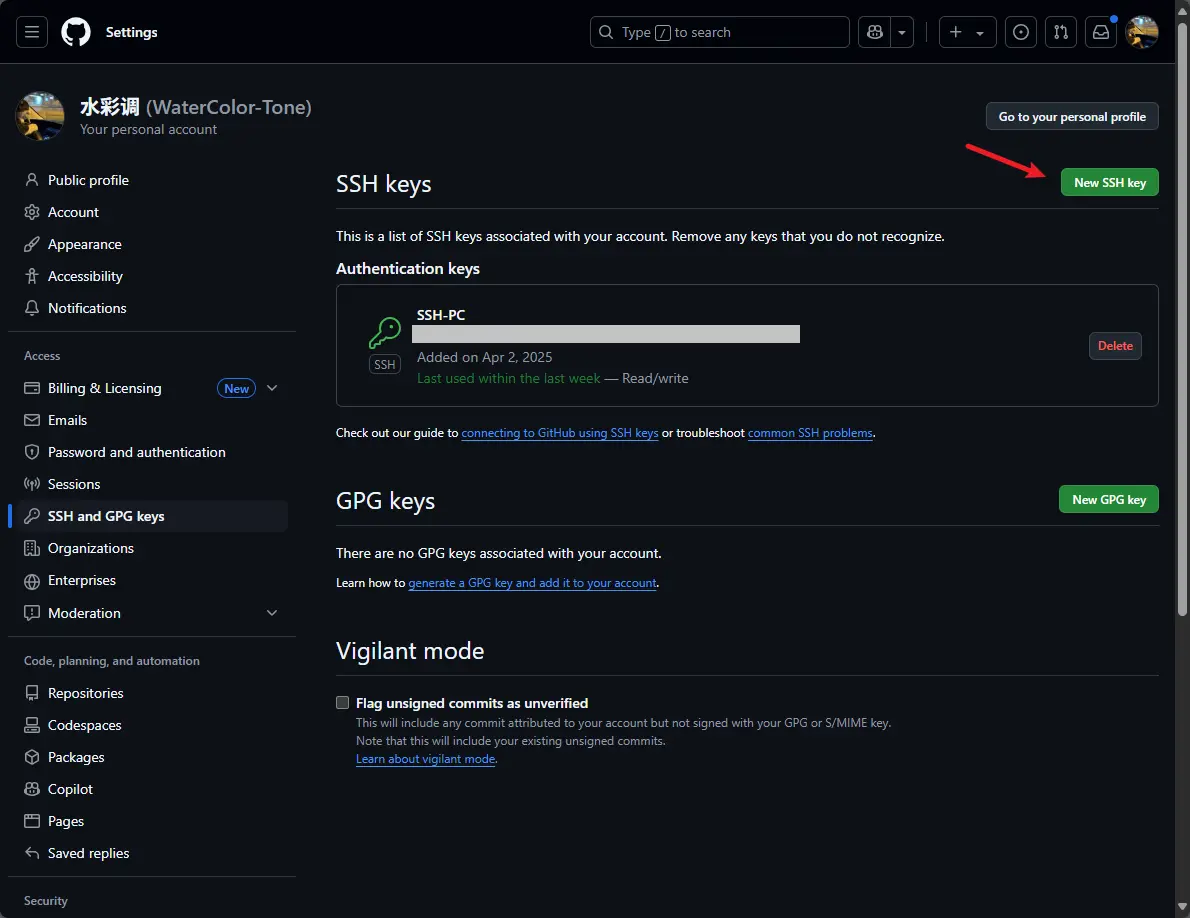
将id_rsa.pub公钥文件内容复制,进入github设置里配置ssh
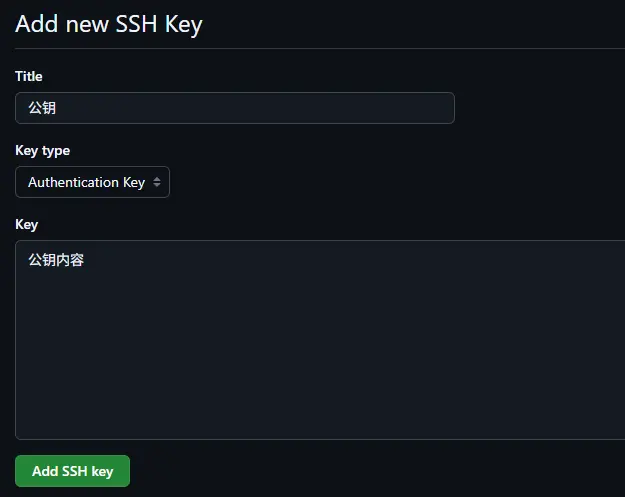
将复制的内容粘贴到 Key 中,Title 随意。
验证设置是否成功
使用以下命令验证 SSH 密钥是否配置成功: 显示 successfully 说明配置成功,后面的提示只是告诉你,github 不允许 shell 交互,并非报错。
ssh -T git@github.com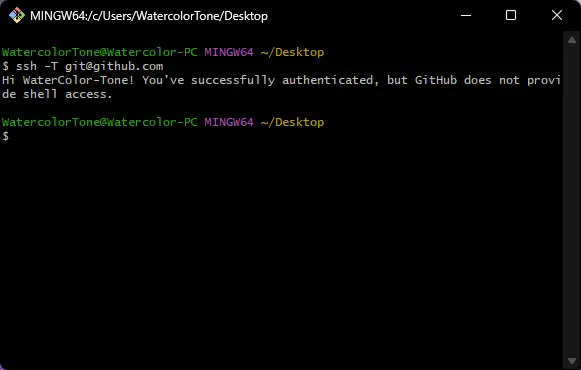
远程仓库初始化
用VS Code打开项目文件夹,在终端里输入
git init // 本地仓库初始化git add README.md // 添加readme.md文件git commit -m "first commit" // 初次提交git branch -M main // 构建分支git remote add origin git@github.com:<GitHub用户名>/<GitHub仓库名> // 连接到GitHub仓库git push -u origin main // 推送推送到GitHub
每次修改代码保存后,在源代码管理会有这样的提示。在上方输入本次提交的简述后,点击提交,将本次所有修改都提交到本地仓库
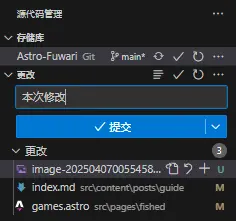
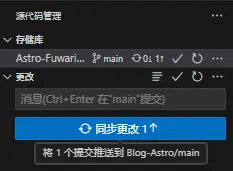
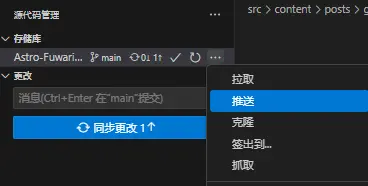
再点击同步更改,或是推送,将本地仓库推送到GitHub上。
Cloudflare Pages 部署博客网站
进入Cloudflare控制台,点击Workers和Pages面板,选择Pages
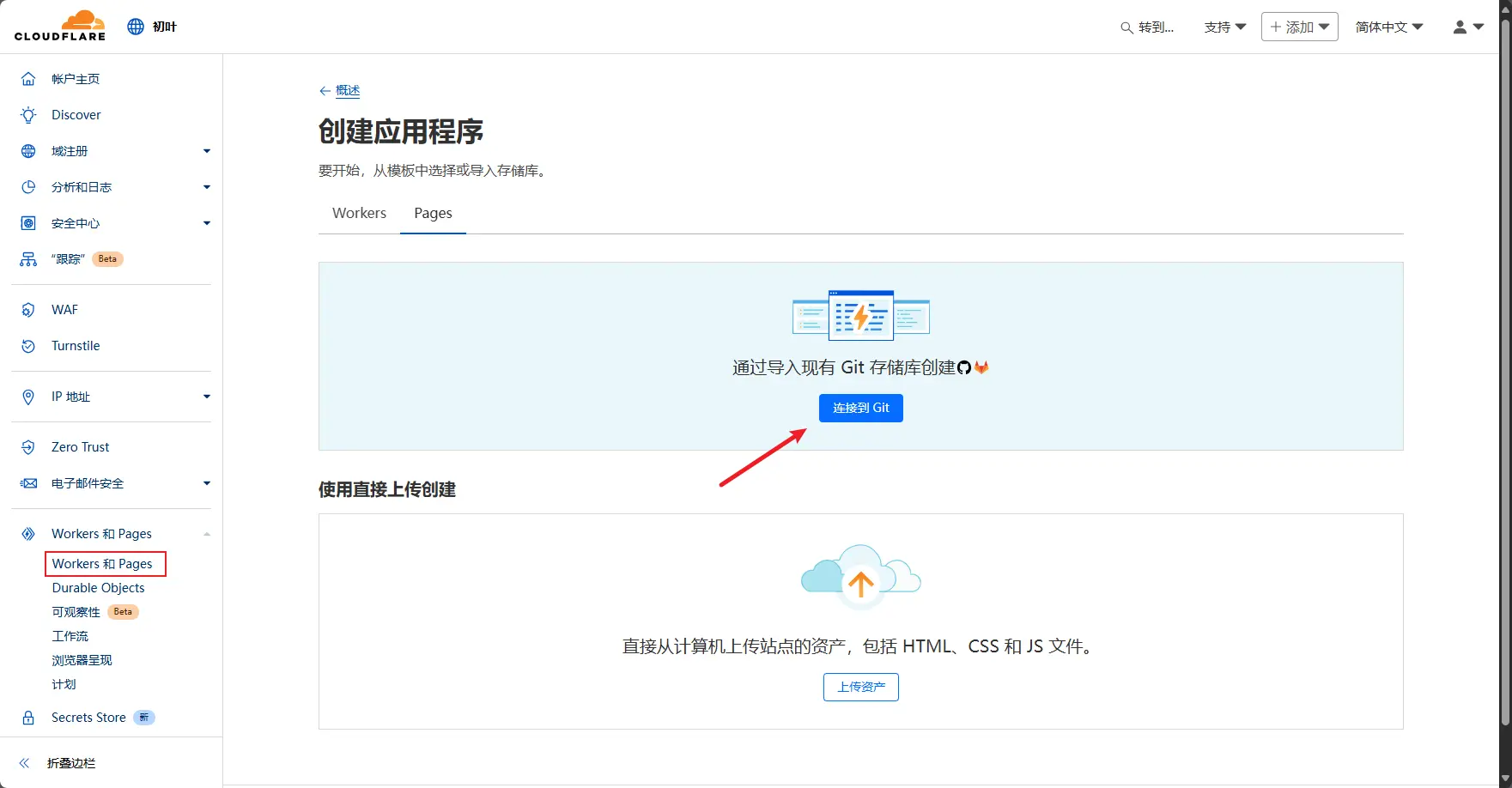
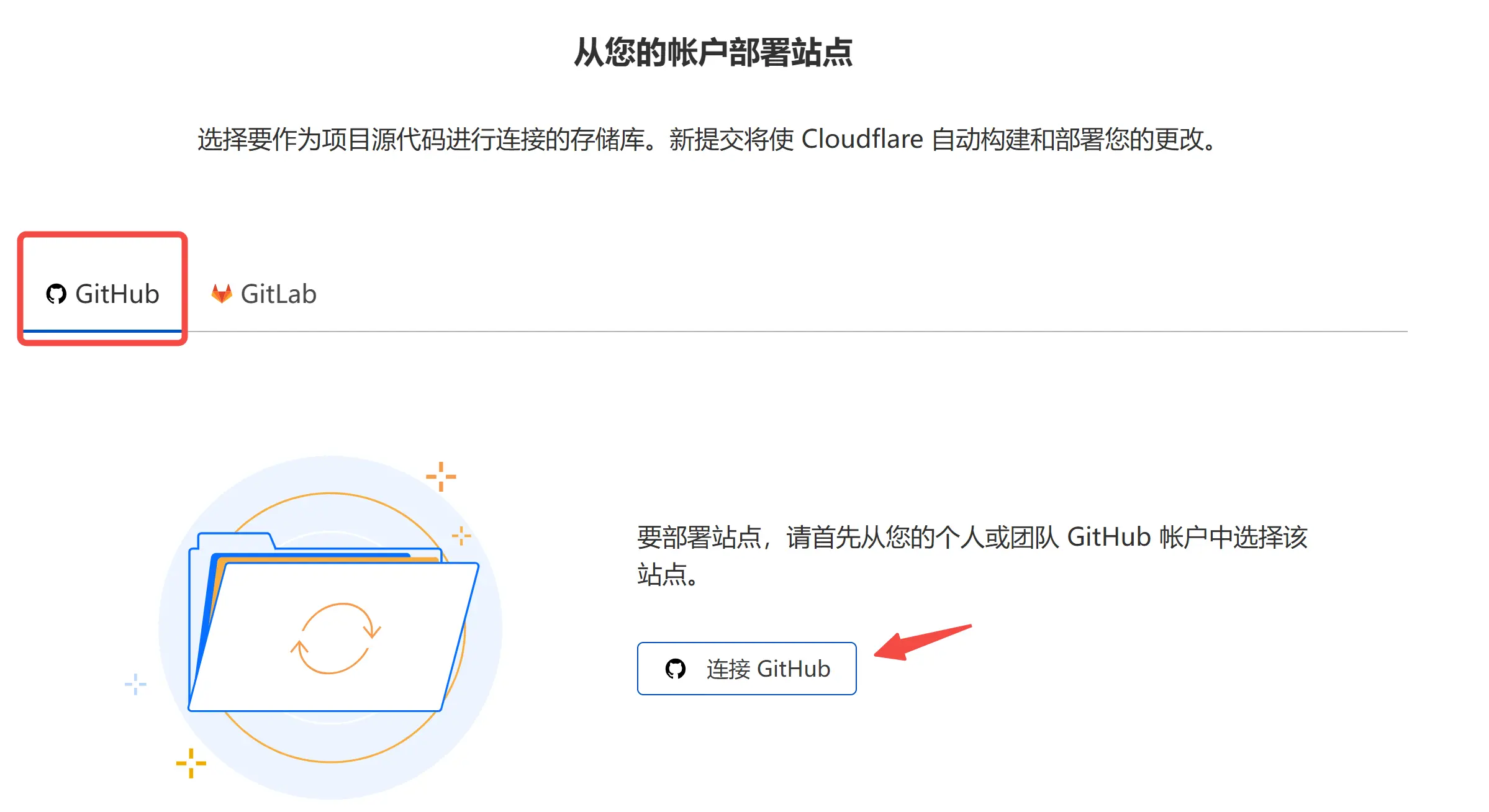
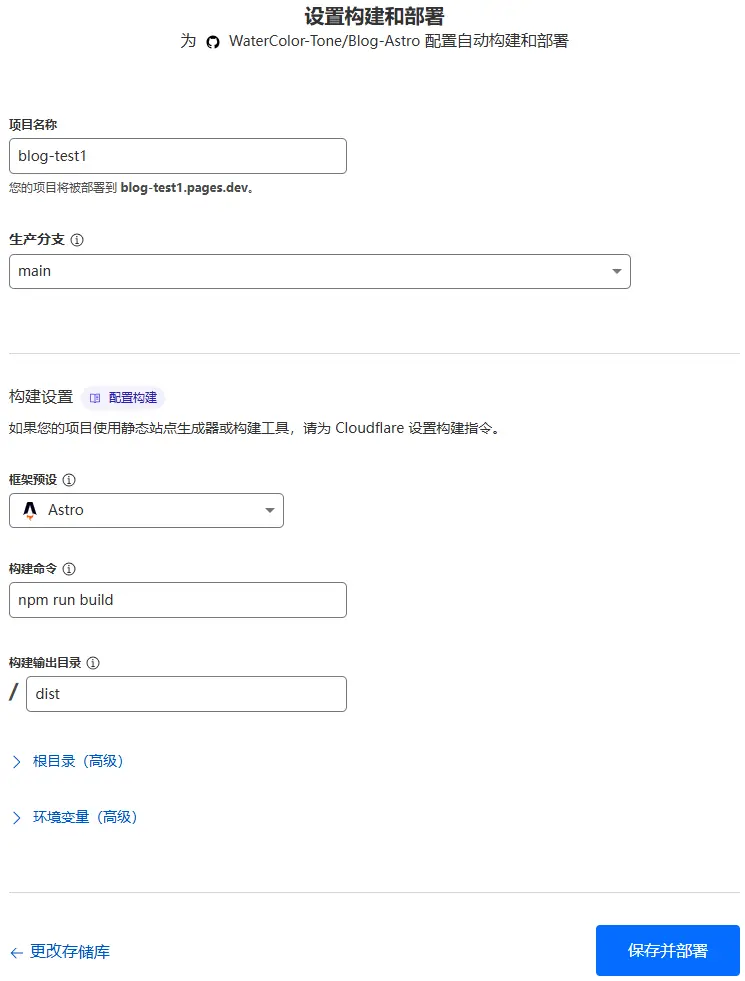
Github账号授权后,选择博客项目仓库,设置生产分支main,框架预设选择Astro,其他默认就行,点击“保存并部署”
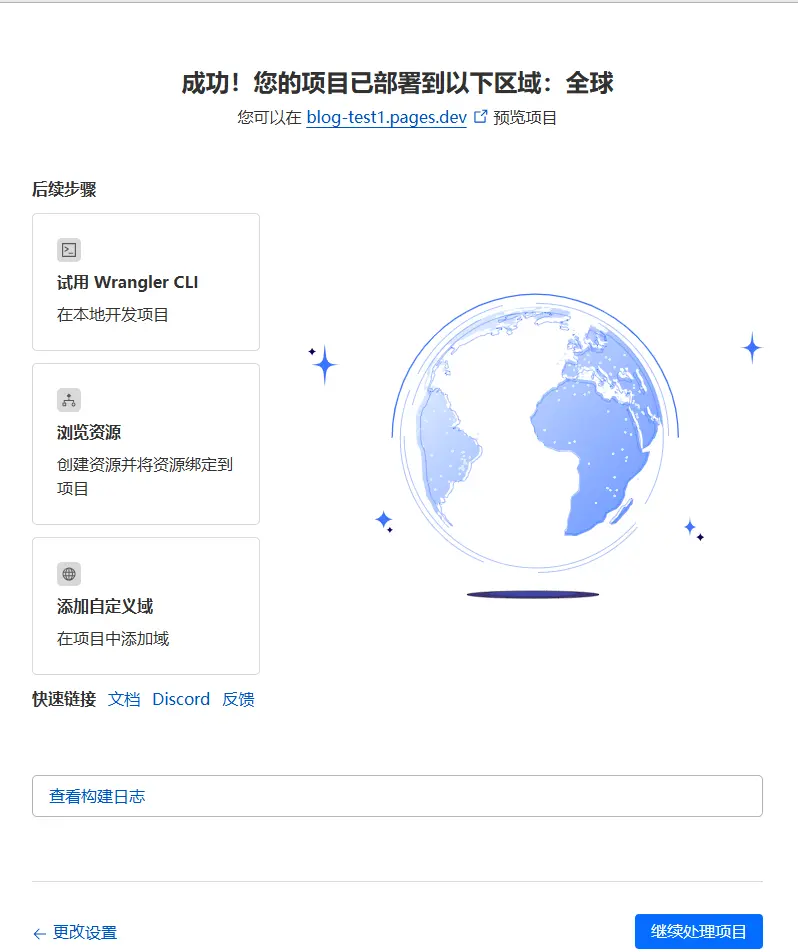
等待部署完成后,可以看到Cloudflare给了一个二级域名,点击即可公网访问。
设置自定义域(可选)
进入刚刚创建的Pages项目,点击设置自定义域,填入域名或子域名。
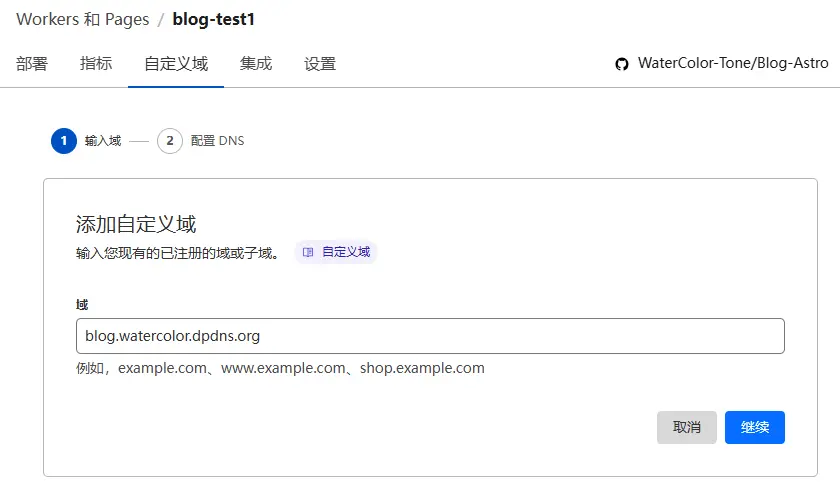
☁️ 自动解析 (限定顶级域名托管于 Cloudflare)
- 点击 “设置自定义域名”
- 输入你的域名,Cloudflare 会自动生成 DNS 解析
- 等待几分钟,域名生效
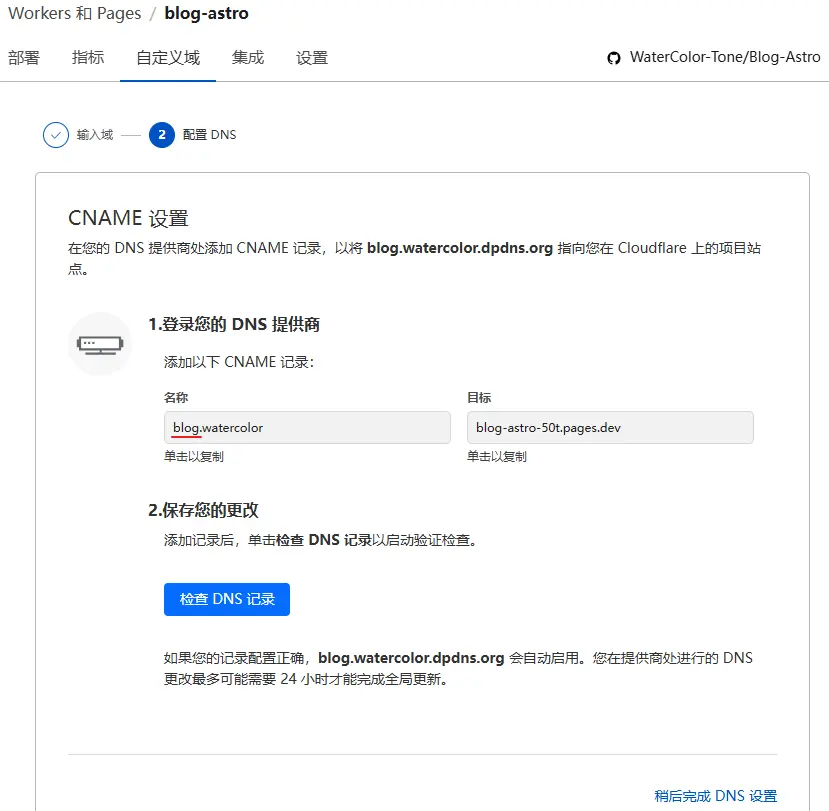
✋ 手动解析(域名未托管CF或为子域名)
-
选择“开始CNAME设置”
-
根据提示,到域名 DNS 服务商处添加 CNAME 记录(如果你跟我一样使用子域名,那么只需输入 blog 就行了)
-
点击“检查 DNS 记录”,等待解析生效
💬总结
| 工具 | 作用 | |
|---|---|---|
| 内容生成 | Astro + Fuwari主题 | 网站页面 + 文章撰写 |
| 版本管理 | Git + Github | 数据托管,触发Cloudflare构建 |
| 网站托管 | Cloudflare Pages | 自动构建 + CDN + HTTPS |